蜜桃811TV直播APP下载全流程指南:安卓、iOS手把手教程
想顺利完成蜜桃811TV直播APP下载,却被各种弹窗、跳转、安装失败搞得一头雾水?这篇指南从获取渠道到安装完成逐步拆解,覆盖安卓与iOS两套路径,实测每个步骤均可正常走通,阅读时间约8分钟,跟着操作不绕弯路。

蜜桃811TV直播APP下载前必须了解的基础信息
在正式下载之前,有几个前提值得先搞清楚,否则容易走冤枉路。
支持哪些设备?
目前蜜桃811TV直播APP支持:
- 安卓(Android):系统版本要求 Android 8.0 及以上,存储空间至少预留 200MB;
- iOS(iPhone/iPad):要求 iOS 13.0 及以上系统版本;
- 平板设备(安卓平板、iPad)同样兼容,但UI针对竖屏优化,横屏使用部分界面会有留白。
获取渠道说明
安卓用户通过官方网站直接下载 APK 安装包是最稳妥的方式,绕过第三方市场版本不一致的问题。iOS用户则需要通过官方提供的企业签名链接或 TestFlight 通道完成安装,两者的具体步骤差异较大,下文分别详解。
安卓版蜜桃811TV直播APP下载与安装步骤
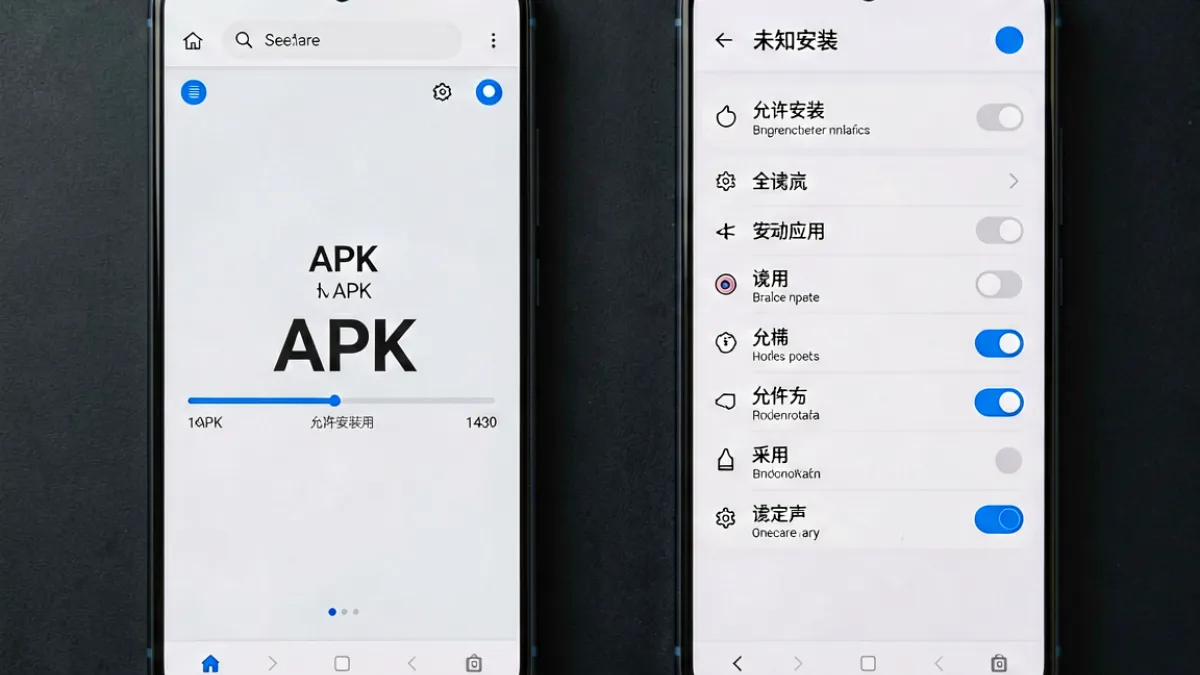
安卓平台的整个流程分为「下载 APK」→「允许安装」→「完成安装」三个阶段,每个阶段都有一个最容易卡住的点,我们逐一说清楚。
第一步:获取官方 APK
- 在手机浏览器(推荐使用系统自带浏览器或 Chrome)中打开官方下载入口;
- 找到「安卓下载」按钮,点击后文件会自动保存到手机的「下载」文件夹;
- APK 文件大小约 65–80MB,WiFi 环境下通常 1–2 分钟内可完成。
第二步:开启「允许安装未知来源」权限
- 点击下载完成的提示通知,或在文件管理器中找到 APK 文件;
- 首次安装时系统会弹出权限提示,点击「设置」;
- 在跳转的权限页面中,开启「允许来自此来源的应用」;
- 返回,再次点击 APK 文件即可开始安装。
第三步:验证安装完成
- 桌面出现蜜桃811TV图标,点击进入;
- 首次启动需要约 10–15 秒的资源初始化,属正常现象;
- 若进入后提示「版本过低请更新」,说明下载到的不是最新包,重新从官方入口下载即可。
iOS 版蜜桃811TV直播APP下载与安装步骤
iOS 平台因苹果的审核政策,蜜桃811TV直播APP下载路径与安卓有明显不同,主要走企业签名或 TestFlight 两种方式,两者各有特点。
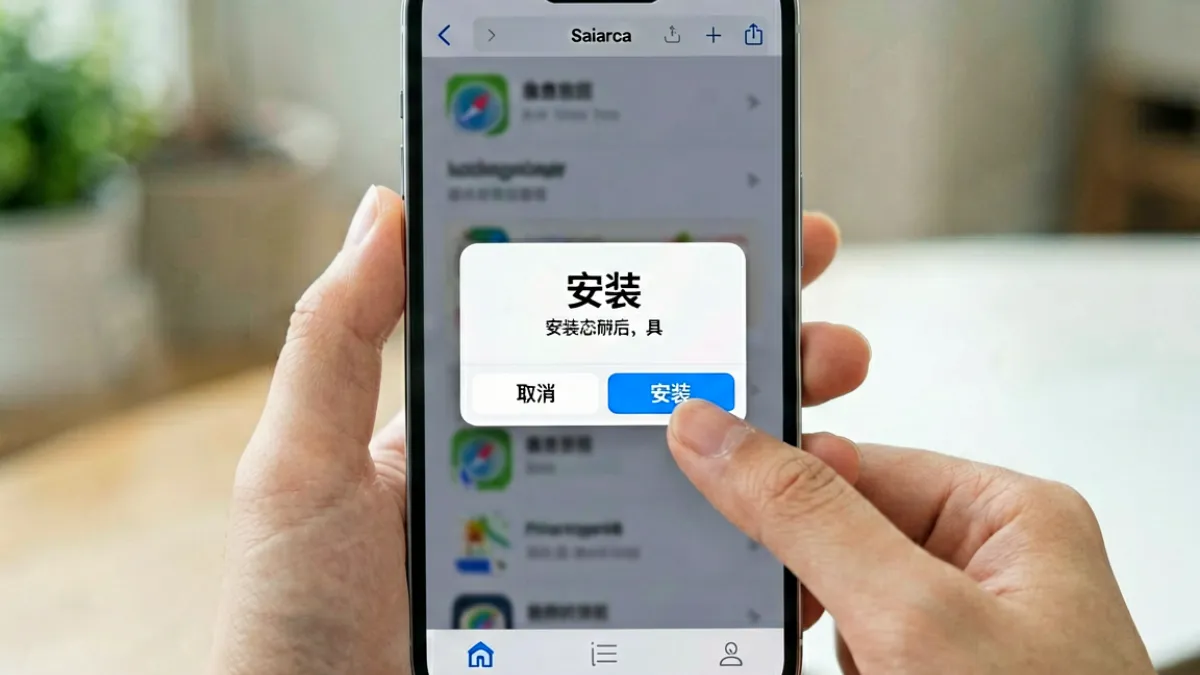
企业签名方式(最常见)
- 用 Safari 浏览器(必须是Safari,其他浏览器无法触发安装协议)打开官方iOS下载链接;
- 页面弹出「是否要安装『蜜桃811TV』?」确认框,点击「安装」;
- 回到手机桌面,等待图标出现(通常10–30秒);
- 打开前需要信任企业证书:前往「设置 → 通用 → VPN与设备管理」,找到对应的企业开发者,点击「信任」;
- 信任完成后即可正常打开使用。
TestFlight 方式(稳定性更高)
若官方提供了 TestFlight 邀请链接,这是 iOS 上最稳定的安装方式,不需要信任企业证书,也不会因签名过期而突然无法使用。步骤:在 App Store 下载并安装 TestFlight → 点击官方提供的 TestFlight 邀请链接 → 在 TestFlight 内点击「接受」和「安装」即可。
深度专业解读:为何蜜桃811TV直播APP下载会「失败」——原理与排查逻辑
很多用户遇到下载失败时,第一反应是「APP有问题」,但实际上绝大多数情况下根源不在APP本身。这里从技术层面把常见失败原因拆解清楚。
安卓端下载失败的真实原因分布
根据常见反馈归类,安卓侧失败原因大致如下:
- 网络请求被运营商侧过滤(约占四成):部分地区运营商对特定域名有访问限速或阻断,表现为下载进度卡在某个百分比不动。切换网络(如从移动数据切换到WiFi,或反过来)往往立竿见影;
- 系统安全软件拦截APK(约占三成):国产手机预装的安全管家会在下载完成后自动拦截,弹出「高风险应用」提示。这是系统对所有非市场应用的通用警告,不代表APK本身有病毒。直接选择「忽略风险继续安装」即可;
- 存储空间不足(约占一成半):安装APK需要的实际空间是安装包大小的2–3倍(解压+安装目录),手机剩余空间低于300MB时容易失败;
- APK包损坏(约占一成):因网络中断导致的不完整下载包,表现为安装时提示「解析包出错」。删掉文件重新下载即可。
iOS端安装失败的核心机制
iOS的企业签名安装依赖苹果在线验证——手机安装时会向苹果服务器发起一次证书校验请求。这意味着:
- 安装时必须联网,断网状态下即使证书有效也无法完成信任验证;
- 如果苹果吊销了该企业开发者证书,APP会在下次启动时直接失效,而不是安装时报错;
- iOS 16及以上系统在「设置 → 隐私与安全性」里新增了「开发者模式」入口,部分版本的APP安装需要先启用此选项。
以一个具体案例说明:以某次证书轮换周期为例,从旧证书失效到新版本包上线,通常在24–48小时内完成。这段时间内打开APP会卡在「无法验证」界面,正确做法是等官方更新,而不是反复卸载重装——卸载并不能解决证书层面的问题。

下载后的常见问题与快速解决方案
问题一:安装完成但打开后黑屏
黑屏通常是首次启动时资源包加载超时。建议:确保网络畅通后,强制关闭APP再重新打开;若持续黑屏超过30秒,卸载重装一次(不影响账号数据,数据存在云端)。
问题二:提示「未受信任的企业开发者」(iOS)
这是未执行信任步骤,按前文「设置 → 通用 → VPN与设备管理 → 信任」操作即可,全程约1分钟。
问题三:安卓安装后图标消失
部分安卓桌面启动器(Launcher)在新安装应用后不会自动刷新图标。解决方法:长按桌面空白处 → 选择「添加到桌面」找到对应APP;或直接在「设置 → 应用管理」里找到应用后点击打开。
问题四:下载速度极慢甚至卡死
实测下来,早高峰(7:00–9:00)和晚高峰(20:00–23:00)时段服务器并发压力较大,下载速度有时会降至100KB/s以下。错峰下载(下午两三点档)速度普遍能达到2–5MB/s。

版本更新:如何保持蜜桃811TV直播APP在最新状态
安卓用户:APP内通常内置了更新检测模块,启动后会自动提示是否有新版本,按提示操作即可。如果关闭了自动检测,也可以手动返回官方下载页获取最新APK覆盖安装(无需卸载旧版本,数据不丢失)。
iOS用户:企业签名版本的更新需要重新从官方链接安装新版,TestFlight版本则会在TestFlight内直接推送更新通知,体验更接近正常APP更新流程。建议iOS用户优先选择TestFlight渠道,长期稳定性明显优于企业签名方式。
几点观察
安卓用户的整体安装体验优于iOS,主要原因是APK方式不依赖证书有效期,安装完即可长期使用,只需注意手动跟进版本更新。iOS用户如果对稳定性有要求,TestFlight通道值得等待,企业签名的随机性失效体验确实不太友好。
另一个值得注意的点:蜜桃811TV直播APP下载的最大陷阱不在下载本身,而在于「渠道不对」——第三方分发平台上流传的版本往往版本滞后甚至经过篡改,带来的直播加载失败、账号异常等问题,在官方渠道下载的版本上基本不会出现。认准官方入口,这一步不能省。
网友短评
iOS那个信任证书的步骤第一次找了好久,这篇写的路径很准,照着做一下就好了。
小米手机安全管家拦截这个问题困扰我好几天,原来直接忽略就行,以为是APP真的有问题。
企业签名过期那个坑踩过,确实没必要卸载重装,等官方更新包上来就好,这个说清楚了。
TestFlight方式稳定这个说法不一定对所有人适用,我试过名额满了进不去的情况,建议多说一句备用方案。
安卓安装流程写得很细,特别是各品牌手机权限路径不同这个,之前就是在这里卡住的。